كيف تثبت تابع للكبار من جوجل بلاي؟
نُشر في 16/10/2026 - آخر تحديث 23/11/2026
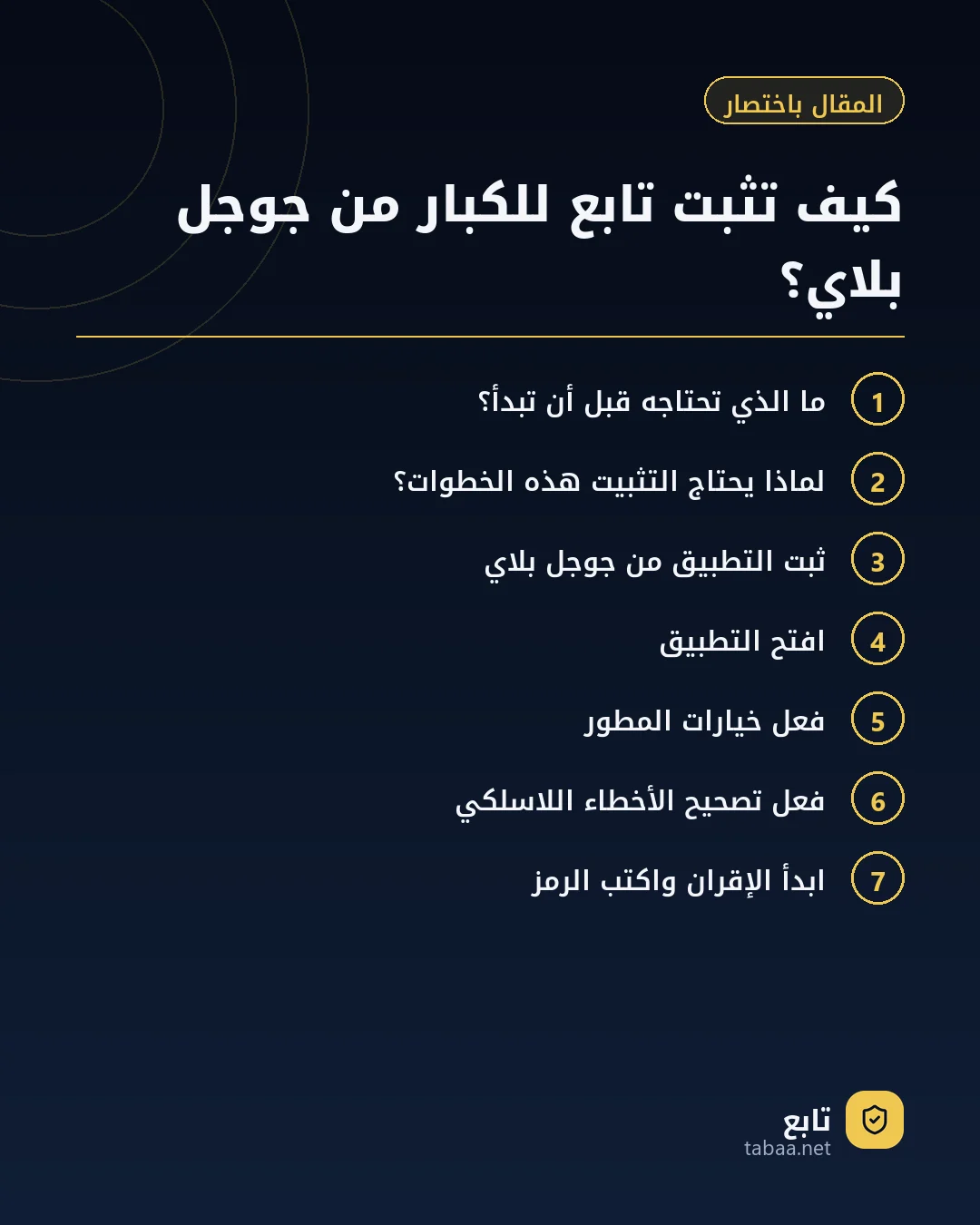
ثبّت تابع للكبار من جوجل بلاي على موبايلك، وافتحه فيرشدك خطوة بخطوة: فعّل خيارات المطور، ثم تصحيح الأخطاء اللاسلكي، ثم اضغط ابدأ الإقران واكتب رمز الإقران الظاهر في الإشعار. وإذا طلب التطبيق إزالة حسابات أو مساحات مؤقتا فاتبعه، ثم يكمل التثبيت وحده. لا ضبط مصنع، ولا تمسح شيئا.
تابع للكبار يُثبَّت من جوجل بلاي على موبايلك الحالي، والتطبيق نفسه يكمل التثبيت. لا ضبط مصنع، ولا تمسح صورة ولا محادثة. كل ما تحتاجه الموبايل وشبكة واي فاي وبضع دقائق.
هذا الدليل يشرح كل خطوة كما تظهر في التطبيق، ويشرح لماذا تطلب، وما الذي تفعله إذا توقف شيء في الطريق. والتطبيق يقرأ الخطوات بصوت مسموع أيضا، ويمكنك كتمه.
ما الذي تحتاجه قبل أن تبدأ؟
- موبايل أندرويد 11 أو أحدث. تجد الإصدار في الإعدادات ثم حول الهاتف.
- شبكة واي فاي، لأن أندرويد لا يفعّل تصحيح الأخطاء اللاسلكي إلا والموبايل متصل بواي فاي.
- حساب جوجل على الموبايل لتثبيت التطبيق من جوجل بلاي.
- كلمات مرور حساباتك كلها، وأولها حساب جوجل، لأن التطبيق قد يطلب تسجيل الخروج منها مؤقتا.
- لا مساحة مخفية على الموبايل: المساحة الثانية والمساحة الخاصة والتطبيقات المزدوجة قد يطلب التطبيق حذفها، وحذفها يمسح ما بداخلها، فانقل محتواها أولا.
لماذا يحتاج التثبيت هذه الخطوات؟
تابع للكبار يعمل بصلاحية مالك الجهاز (Device Owner)، وهي أعلى صلاحية إدارية في أندرويد وآلية رسمية منه. هذه الصلاحية هي سبب أن التطبيق لا يحذف ولا يوقف من داخل الموبايل، وأن ضبط المصنع من الإعدادات يمكن قفله. ولا تحتاج روت ولا فتح البوتلودر، ولا يتأثر الضمان. اقرأ المزيد في شرح صلاحية مالك الجهاز.
ويمنح التطبيق نفسه هذه الصلاحية عبر تصحيح الأخطاء اللاسلكي في خيارات المطور، لذلك يطلب تفعيله. وأندرويد يضع شرطا لها: لا تمنح لتطبيق على موبايل مسجل عليه حسابات أو فيه مساحات إضافية. والغرض من الشرط حماية صاحب الموبايل، حتى لا يستولي تطبيق على جهاز دون علمه.
لذلك قد تسجل الخروج مؤقتا، ثم تعود إلى حساباتك بعد التثبيت مباشرة. وبعدها لا يتدخل تابع في حساباتك أبدا: تضيف أي عدد من حسابات جوجل وتبدل بينها كما تشاء، لأن الحماية مرتبطة بالجهاز وليس بالحساب.
الخطوة 1: ثبّت التطبيق من جوجل بلاي
افتح صفحة تابع للكبار واضغط شعار Google Play، أو ابحث في متجر بلاي عن تابع. ثبّت التطبيق كأي تطبيق آخر.
الخطوة 2: افتح التطبيق
افتح تابع للكبار، فيبدأ بإرشادك خطوة بخطوة. اترك التطبيق مفتوحا وارجع إليه بعد كل خطوة في الإعدادات.
الخطوة 3: فعّل خيارات المطور
افتح الإعدادات، ثم حول الهاتف، ثم اضغط على رقم الإصدار سبع مرات متتالية حتى تظهر رسالة بأنك أصبحت مطورا.
مكان رقم الإصدار يختلف حسب الشركة. بحسب توثيق مطوري أندرويد من جوجل:
| الشركة | المسار |
|---|---|
| جوجل بكسل | الإعدادات، حول الهاتف، رقم الإصدار |
| سامسونج جالاكسي | الإعدادات، حول الهاتف، معلومات البرنامج، رقم الإصدار |
| ون بلس | الإعدادات، حول الهاتف، رقم الإصدار |
إذا لم تجده، اكتب "رقم الإصدار" في خانة البحث داخل الإعدادات.
الخطوة 4: فعّل تصحيح الأخطاء اللاسلكي
ارجع إلى الإعدادات، وافتح خيارات المطور، وفعّل تصحيح الأخطاء اللاسلكي، ووافق على رسالة السماح. في كثير من الموبايلات تجد خيارات المطور داخل قسم النظام، وقد تجدها في آخر قائمة الإعدادات.
الخطوة 5: ابدأ الإقران واكتب الرمز
ارجع إلى التطبيق واضغط «ابدأ الإقران». ثم ادخل من تصحيح الأخطاء اللاسلكي إلى «إقران الجهاز باستخدام رمز إقران»، فيظهر رمز من ستة أرقام. اكتب هذا الرمز في إشعار تابع الذي يظهر في أعلى الشاشة.
الخطوة 6: اتبع التطبيق حتى النهاية
إذا وجد التطبيق حسابات أو مساحات تمنع الإعداد، يعرضها لك ويشرح كيف تزيلها، ثم يكمل التثبيت وحده. أسماء قائمة الحسابات تختلف حسب الموبايل، فقد تجدها باسم "الحسابات" أو "المستخدمون والحسابات" أو "كلمات المرور والحسابات".
تحذير: قبل حذف أي حساب تأكد أنك تتذكر كلمة مروره، لأنك ستسجل الدخول إليه من جديد بعد التثبيت. وتقول صفحة مساعدة أندرويد الرسمية إن حذف الحساب يحذف من الموبايل ما يرتبط به، مثل البريد وجهات الاتصال، فتأكد أن جهات اتصالك محفوظة في حسابك.
عند اكتمال التثبيت أنشئ حسابك في التطبيق، ثم ارجع إلى الإعدادات وسجّل الدخول إلى حساباتك كما كانت. ويمكنك بعدها إطفاء خيارات المطور.
مشكلات شائعة وحلها
| المشكلة | الحل |
|---|---|
| لا أجد تصحيح الأخطاء اللاسلكي | تأكد أن الموبايل أندرويد 11 أو أحدث، وأن خيارات المطور مفعلة |
| تصحيح الأخطاء اللاسلكي لا يعمل | وصّل الموبايل بشبكة واي فاي ثم فعّله من جديد |
| إشعار الإقران لا يظهر | اسمح لتابع بالإشعارات، ثم اضغط ابدأ الإقران مرة أخرى |
| التطبيق يطلب حذف الحسابات مرة أخرى | تأكد أنك حذفت كل الحسابات وليس حساب جوجل وحده |
| على الموبايل مساحة ثانية أو مساحة خاصة | انقل محتواها ثم احذفها وارجع إلى التطبيق |
| توقف التثبيت ولم يكتمل | تواصل مع الدعم على واتساب |
ماذا تفعل بعد اكتمال التثبيت؟
التثبيت هو البداية فقط. حتى تعمل الحماية فعلا:
- اشترك من داخل التطبيق شهريا أو سنويا عن طريق جوجل بلاي. الحماية تبدأ مع الاشتراك، وتجد الأسعار في صفحة الأسعار.
- اختر عوامل الأمان التي تناسبك، مثل قفل ضبط المصنع وقفل الوضع الآمن وقفل تصحيح أخطاء USB، ويمكنك أن تلتزم بها لمدة أو للأبد.
- أضف قواعدك: احظر أي تطبيق أو موقع، واجعل كل قاعدة اختيارية أو إلزامية لمدة أو للأبد. ويمكنك استيراد قوائم الحظر الجاهزة.
وتذكر أن المحتوى الإباحي محظور دائما بمجرد تفعيل الحماية، ولا يستخدم التطبيق خدمة إمكانية الوصول ولا يقرأ شاشتك، فتعمل تطبيقات البنوك والمحافظ كما هي.
لا تريد أن تثبته بنفسك؟
تواصل مع الدعم على واتساب بالرقم 201507966165+ ويرد عليك بالعربية ويرافقك في الخطوات.
دقائق قليلة على موبايلك اليوم تعني موبايلا لا ينقلب ضدك في لحظة ضعف. ابدأ من صفحة تابع للكبار.
المصادر
اقرأ كمان
أسئلة شائعة
- هل التثبيت يمسح الصور والتطبيقات من الموبايل؟
- لا. التثبيت من الموبايل نفسه لا يحتاج ضبط مصنع، فتبقى التطبيقات والصور والمحادثات مكانها. وإذا طلب التطبيق إزالة الحسابات فهو تسجيل خروج مؤقت، ثم تعود إليها بعد اكتمال التثبيت.
- لماذا يطلب التطبيق إزالة الحسابات مؤقتا؟
- لأن أندرويد لا يمنح صلاحية مالك الجهاز لتطبيق على موبايل مسجل عليه حسابات، وهذه الصلاحية هي ما يجعل الحماية لا تحذف من داخل الموبايل. بعد التثبيت تسجل الدخول من جديد، وتضيف أي عدد من الحسابات كما تشاء.
- موبايلي أندرويد 10، هل أستطيع التثبيت؟
- التثبيت من الموبايل نفسه يحتاج أندرويد 11 أو أحدث، لأن تصحيح الأخطاء اللاسلكي لا يوجد قبل أندرويد 11. إذا كان موبايلك أندرويد 10، تواصل مع الدعم على واتساب ليرشدك.
- كيف أدفع الاشتراك في نسخة جوجل بلاي؟
- من داخل التطبيق عن طريق جوجل بلاي، شهريا أو سنويا. والحماية تبدأ مع الاشتراك، وتجد الأسعار في صفحة الأسعار.
- لا أستطيع التثبيت بنفسي، ماذا أفعل؟
- تواصل مع الدعم على واتساب بالرقم 201507966165+ ويرد عليك بالعربية ويرافقك في الخطوات.